Domina tu aula virtual en Moodle, paso a paso
Esta guía está diseñada para ti como docente. Aquí aprenderás qué hacer, dónde hacer clic, qué revisar y cómo añadir recursos o actividades dentro de tu curso.

Ingreso y ubicación de tus cursos
Antes de editar o publicar contenido, asegúrate de estar en la cuenta correcta y en el curso correcto.
Lo que debes hacer
- Ingresa al Aula Virtual USS con tu usuario institucional.
- Verifica tus iniciales o foto de perfil.
- Haz clic en Mis cursos.
- Identifica el curso por periodo, nombre, sección, ciclo y facultad.
- Entra al curso donde vas a trabajar.

Reconoce la pantalla principal de tu curso
Primero identifica para qué sirve cada zona antes de modificar contenido.
Debes identificar
Modo edición: la entrada para modificar el aula
Para añadir una actividad o recurso, primero debes activar el modo edición.
Secuencia correcta
- Ubica el interruptor Modo de edición en la parte superior derecha.
- Actívalo y observa que aparecen lápices, tres puntos y botones “+”.
- Busca la unidad, sección o bloque donde agregarás el recurso.
- Haz clic en el botón morado +.
- Elige Activity or resource para abrir el catálogo.

Cómo añadir una actividad o recurso
Esta es una de las acciones más importantes que debes dominar como docente.


Pasos exactos
- Activa Modo de edición.
- Ubica la unidad o sección donde trabajarás.
- Haz clic en el botón +.
- Selecciona Activity or resource.
- En la ventana emergente, usa el buscador o revisa las pestañas: Todos, Actividades o Recursos.
- Elige la herramienta según tu objetivo: publicar material, recibir tarea, abrir foro, crear cuestionario o enlazar videoconferencia.
- Completa nombre, descripción, fechas, configuración y visibilidad.
- Guarda y revisa cómo lo verá el estudiante.
Catálogo detallado: actividades y recursos disponibles
Aquí tienes una explicación docente de cada opción que aparece al añadir una actividad o recurso en Moodle USS.
¿Para qué sirve? Publicar documentos PDF, Word, PPT o guías descargables.
Ejemplo docente: Subir sílabo, guía de semana, lectura obligatoria o rúbrica.
Antes de guardar verifica: Nombre claro, descripción breve, archivo visible y formato correcto.
¿Para qué sirve? Insertar texto, imagen, audio o video directamente dentro de la unidad.
Ejemplo docente: Agregar una indicación breve antes de una actividad o una imagen explicativa.
Antes de guardar verifica: Texto corto, visual y ubicado antes del recurso que explica.
¿Para qué sirve? Registrar o controlar asistencia cuando el curso lo requiere.
Ejemplo docente: Tomar asistencia de una sesión presencial o sincrónica.
Antes de guardar verifica: Fechas correctas, sesión creada y criterio definido.
¿Para qué sirve? Permitir que estudiantes registren información estructurada.
Ejemplo docente: Construir un banco de ejemplos, conceptos o fichas de lectura.
Antes de guardar verifica: Campos claros y ejemplo inicial.
¿Para qué sirve? Agrupar varios archivos en un solo bloque.
Ejemplo docente: Subir varias lecturas de una unidad sin saturar la pantalla.
Antes de guardar verifica: Archivos ordenados y nombres consistentes.
¿Para qué sirve? Crear contenido interactivo: arrastrar, completar, video interactivo, flashcards.
Ejemplo docente: Actividad de repaso con preguntas incrustadas.
Antes de guardar verifica: Objetivo claro y prueba previa antes de publicar.
¿Para qué sirve? Gestionar credenciales o certificaciones internas si está habilitado.
Ejemplo docente: Emitir constancia o reconocimiento según configuración institucional.
Antes de guardar verifica: Usar solo si la USS lo ha configurado para el curso.
¿Para qué sirve? Crear evaluaciones con preguntas automáticas o manuales.
Ejemplo docente: Evaluación diagnóstica, autoevaluación o práctica calificada.
Antes de guardar verifica: Banco de preguntas, tiempo, intentos, retroalimentación y fecha.
¿Para qué sirve? Usar video con preguntas integradas.
Ejemplo docente: Video de clase con preguntas de comprensión.
Antes de guardar verifica: Video correcto, preguntas revisadas y fecha definida.
¿Para qué sirve? Permitir que el estudiante elija grupo o sección de trabajo.
Ejemplo docente: Formar equipos para exposición o práctica.
Antes de guardar verifica: Cupos, fecha límite y nombres de grupos definidos.
¿Para qué sirve? Recoger opinión o información de estudiantes.
Ejemplo docente: Encuesta de satisfacción, diagnóstico o seguimiento.
Antes de guardar verifica: Preguntas breves y propósito comunicado.
¿Para qué sirve? Abrir discusión, consultas o participación académica.
Ejemplo docente: Foro de dudas, debate semanal o presentación.
Antes de guardar verifica: Pregunta detonante, reglas de participación y fecha.
¿Para qué sirve? Insertar o enlazar presentaciones interactivas.
Ejemplo docente: Presentación visual de una unidad o ruta de aprendizaje.
Antes de guardar verifica: Enlace probado y permisos públicos/institucionales.
¿Para qué sirve? Programar o enlazar videoconferencia desde el aula.
Ejemplo docente: Clase sincrónica, tutoría o asesoría.
Antes de guardar verifica: Fecha, hora, enlace y acceso verificados.
¿Para qué sirve? Crear actividad interactiva dentro de Moodle.
Ejemplo docente: Tarjetas, línea de tiempo, preguntas, video interactivo.
Antes de guardar verifica: Probar visualización como estudiante.
¿Para qué sirve? Organizar debates argumentativos estructurados.
Ejemplo docente: Debate con argumentos a favor y en contra.
Antes de guardar verifica: Tema claro, reglas y tiempo de participación.
¿Para qué sirve? Crear una secuencia de páginas con preguntas y rutas.
Ejemplo docente: Microclase guiada donde el avance depende de respuestas.
Antes de guardar verifica: Estructura corta, preguntas útiles y retroalimentación.
¿Para qué sirve? Crear contenido por capítulos dentro de Moodle.
Ejemplo docente: Manual de unidad, guía extendida o lectura organizada.
Antes de guardar verifica: Capítulos breves y títulos claros.
¿Para qué sirve? Foro abierto con opciones extendidas.
Ejemplo docente: Espacio permanente de consultas generales.
Antes de guardar verifica: Reglas de uso y moderación docente.
¿Para qué sirve? Crear una página interna con texto, imágenes, enlaces o video.
Ejemplo docente: Instrucciones de una semana sin subir archivo externo.
Antes de guardar verifica: Contenido legible, breve y bien jerarquizado.
¿Para qué sirve? Subir contenido e-learning empaquetado.
Ejemplo docente: Módulo interactivo creado en herramienta externa.
Antes de guardar verifica: Compatibilidad, seguimiento y prueba de apertura.
¿Para qué sirve? Configurar experiencias personalizadas si el curso lo permite.
Ejemplo docente: Rutas diferenciadas según avance o necesidad.
Antes de guardar verifica: Usar solo con criterio pedagógico y prueba previa.
¿Para qué sirve? Recoger valoración desde varias perspectivas.
Ejemplo docente: Evaluación de desempeño, trabajo en equipo o percepción.
Antes de guardar verifica: Criterios claros y confidencialidad si corresponde.
¿Para qué sirve? Gestionar sesiones programadas cuando el módulo está habilitado.
Ejemplo docente: Programar encuentros, tutorías o clases.
Antes de guardar verifica: Fechas, participantes y disponibilidad.
¿Para qué sirve? Permitir entrega y evaluación entre pares.
Ejemplo docente: Trabajo donde estudiantes revisan a otros con rúbrica.
Antes de guardar verifica: Fases configuradas, rúbrica clara y plazos.
¿Para qué sirve? Recibir archivos o textos de estudiantes.
Ejemplo docente: Entrega de práctica, informe, ensayo o resolución.
Antes de guardar verifica: Instrucciones, fecha límite, tipo de entrega y retroalimentación.
¿Para qué sirve? Publicar enlace externo.
Ejemplo docente: Video, artículo, repositorio, formulario o biblioteca digital.
Antes de guardar verifica: Enlace probado, descripción y apertura correcta.
¿Para qué sirve? Programar videoconferencia desde Moodle si está integrado.
Ejemplo docente: Clase virtual, asesoría o recuperación.
Antes de guardar verifica: Fecha, hora, sala y acceso verificados.
Seguimiento y evidencias
Después de publicar, debes revisar participación, entregas y retroalimentación.
Ruta para revisar entregas
- Ingresa a la tarea o actividad evaluada.
- Selecciona la opción de revisión de envíos.
- Identifica quién entregó, quién no entregó y quién entregó tarde.
- Registra nota o retroalimentación.
- Guarda los cambios.
Cómo calificar un trabajo en el Aula Virtual
Módulo agregado a la capacitación existente. Mantiene la misma guía visual y explica página por página el proceso para revisar entregas, abrir el anotador PDF, registrar nota y guardar cambios.
Ruta rápida para el docente
- Ingresa al curso y ubica la unidad o semana donde está la tarea.
- Abre la actividad evaluada y revisa el resumen de entregas.
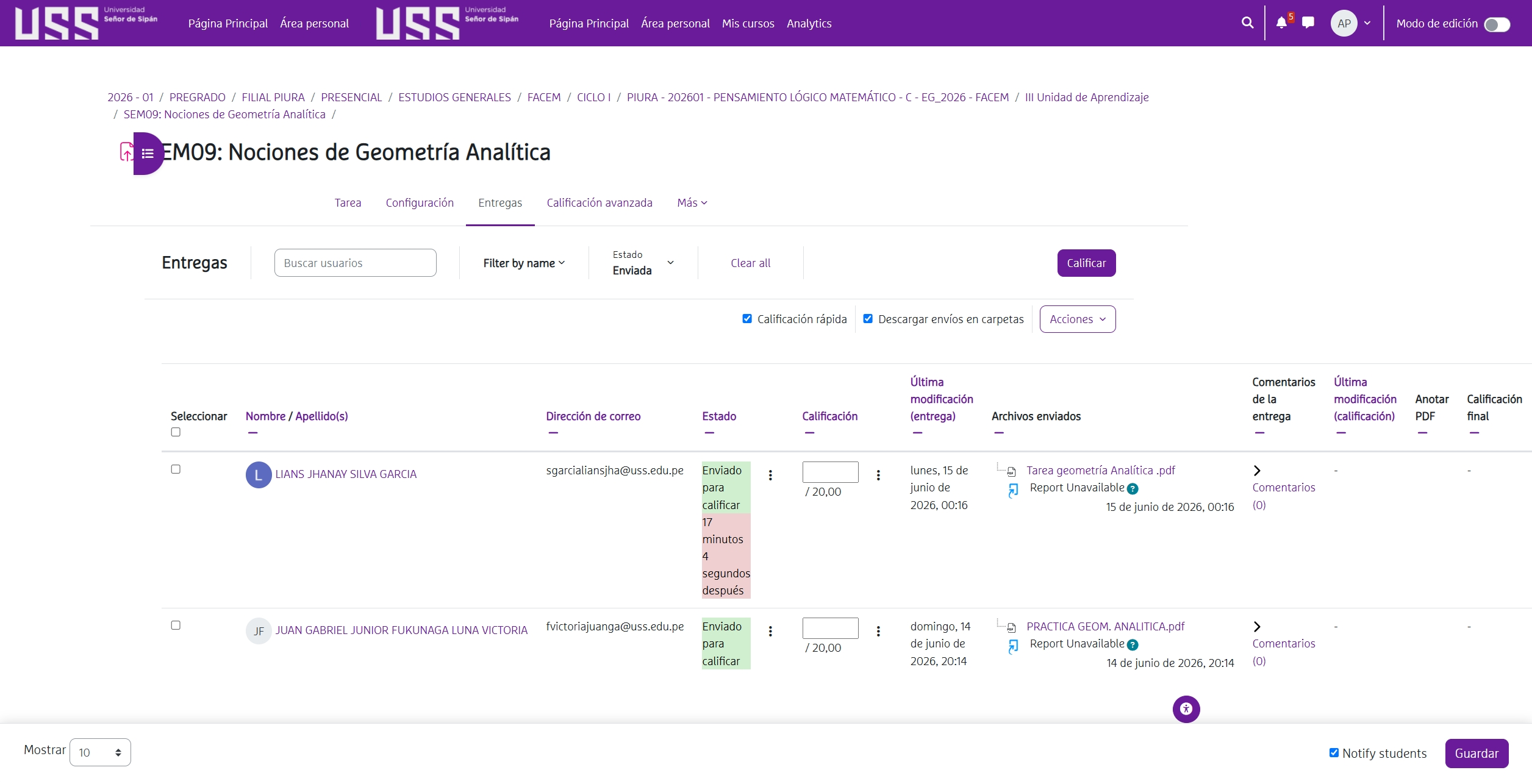
- Entra a la pestaña Entregas para ver a los estudiantes.
- Identifica el estado Enviado para calificar.
- Abre el menú de acciones del estudiante y selecciona Calificar.
- Revisa el archivo en el anotador PDF, escribe la nota, agrega comentarios y guarda.
Ubicar la tarea dentro del curso
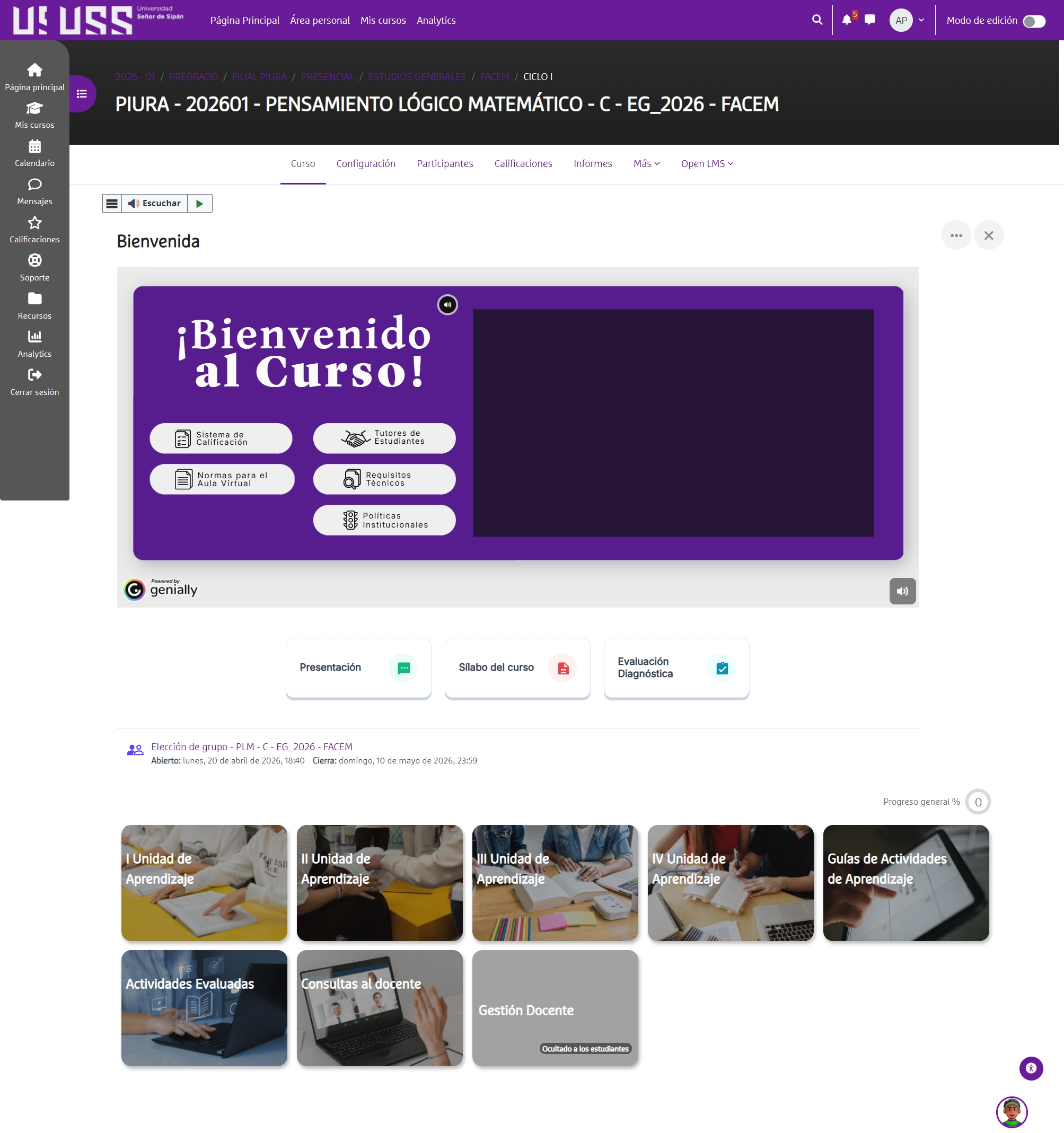
Qué explicar
- Revisa el nombre del curso y la unidad.
- Ubica el bloque de actividades evaluadas.
- Haz clic en la tarea que vas a revisar.
Ingresar a la actividad evaluada
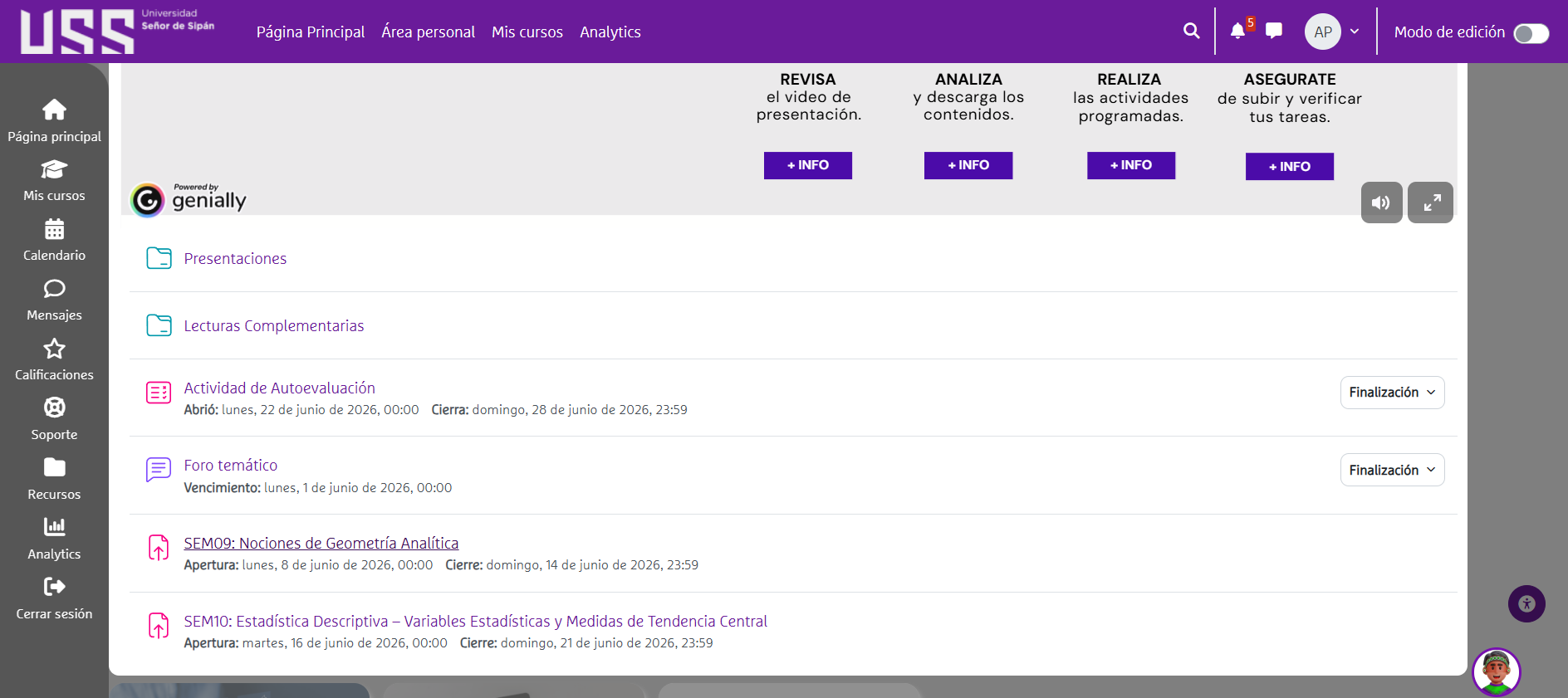
Qué revisar
- Nombre de la tarea.
- Fechas de apertura y cierre.
- Indicaciones visibles para estudiantes.
Revisar el resumen de calificaciones
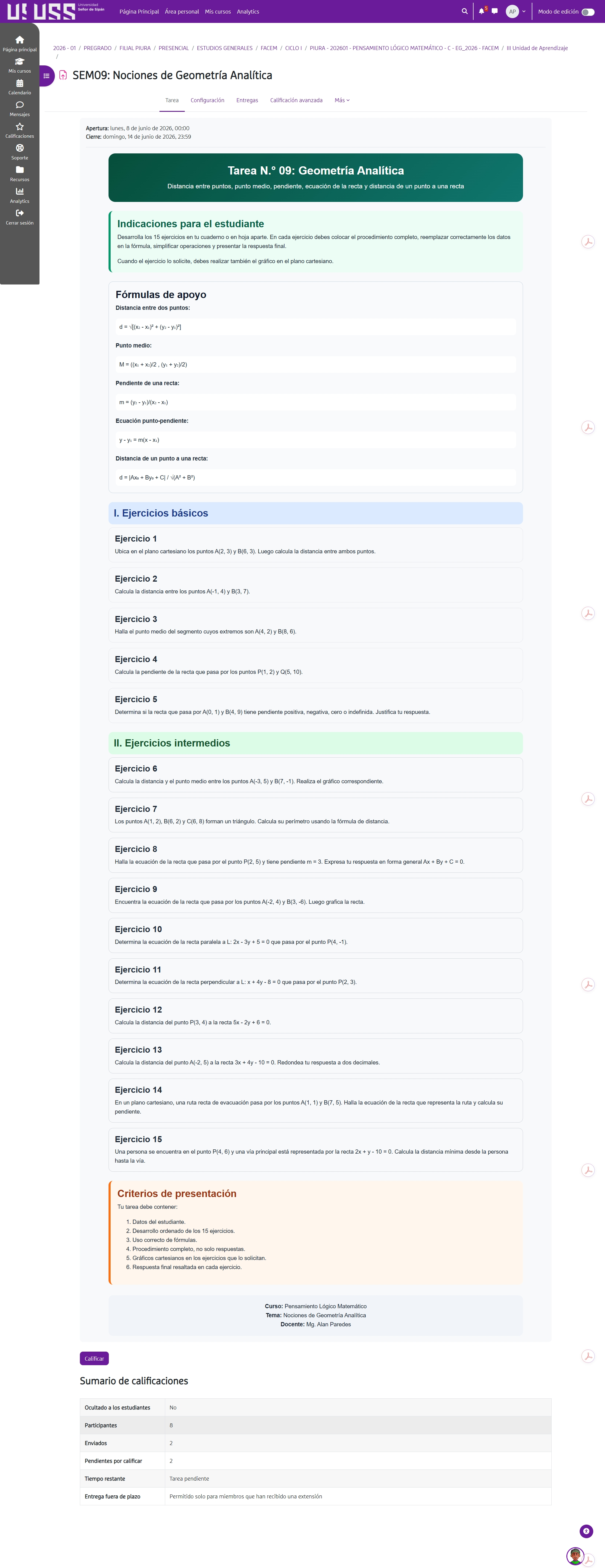
Indicadores clave
- Participantes.
- Enviados.
- Pendientes por calificar.
- Botón Calificar.
Entrar a la pestaña Entregas
Antes de calificar
- Confirma el estudiante.
- Verifica que el estado sea enviado para calificar.
- Revisa si la entrega fue dentro o fuera de plazo.
Abrir el menú y seleccionar Calificar
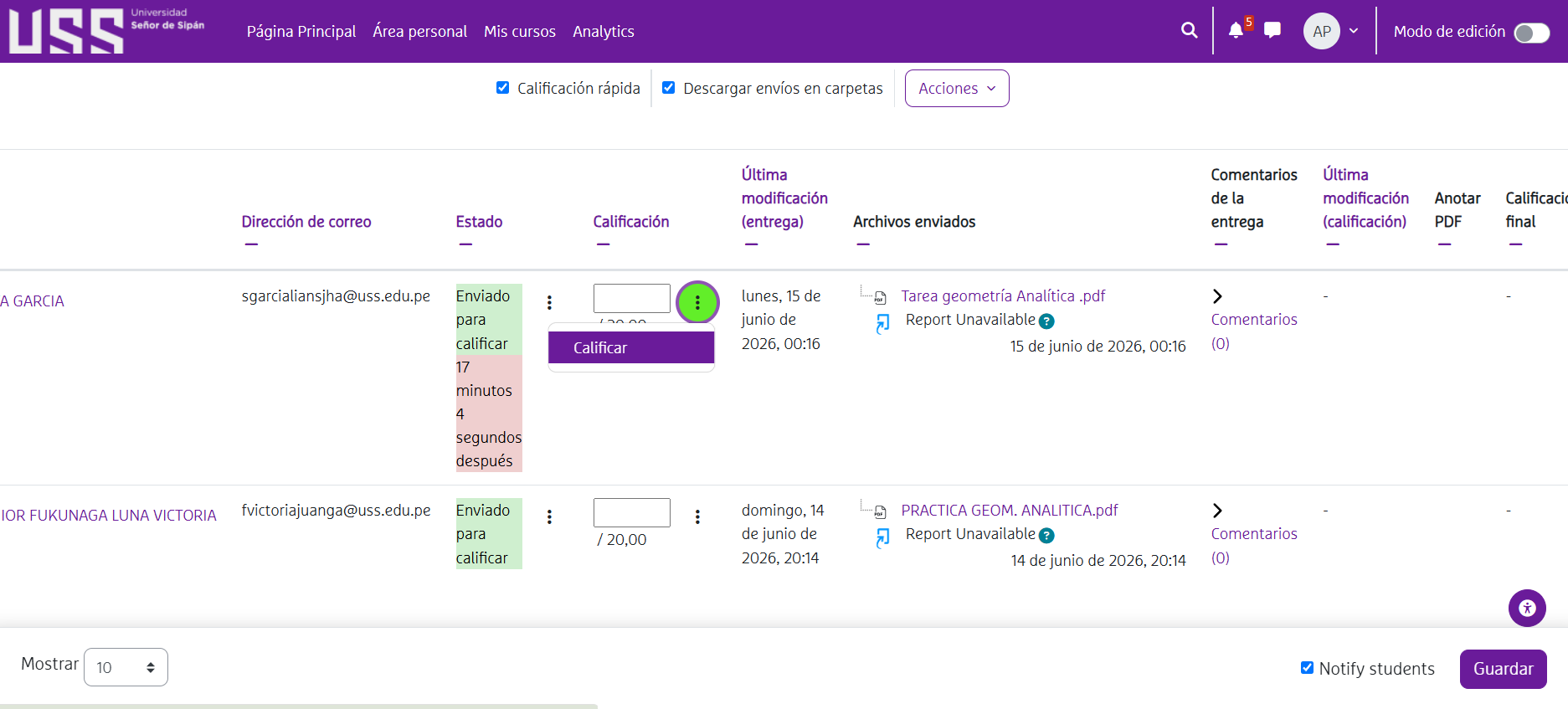
Cuidado
- No uses la fila de otro estudiante.
- Verifica el archivo antes de colocar nota.
- Si hay calificación rápida, úsala solo si no necesitas revisar el PDF.
Revisar, anotar y guardar la calificación
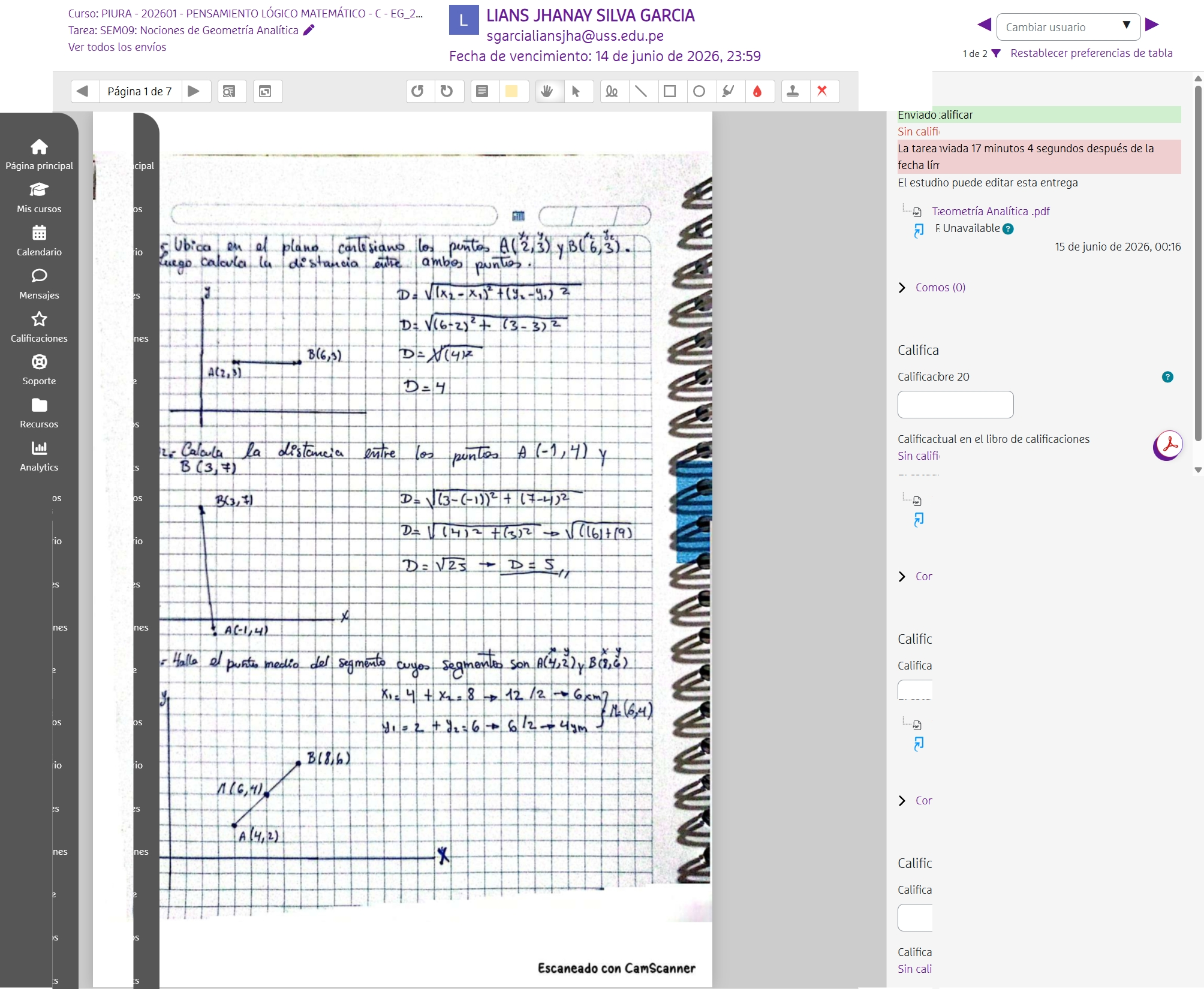
Checklist final
- Archivo revisado.
- Nota escrita sobre 20.
- Comentario agregado si corresponde.
- Notificación marcada según necesidad.
- Cambios guardados.
Checklist final del docente
Al terminar, debes poder confirmar estos puntos.